 RSS Feed
Raccourcis clavier d'UnrealEd
Note : Cet article a été écrit avant que le nouveau UnrealEd en C++ (2.0-3.0) n'ait été terminé. Certaines parties peuvent donc ne plus être d'actualité, mais une bonne partie de ces conseils fonctionnent toujours.
Raccourcis de base
Dans Unreal, toute la configuration des touches peut être modifiée en éditant User.ini avec un éditeur de texte ou en passant par le menu Advanced Options d'UnrealEd (Advanced → Raw Key Bindings). Vous ignorez peut-être que plusieurs commandes peuvent être assignées à la même touche en séparant les différentes commandes par une barre verticale, "|" (Alt + 124). Vous ne savez peut-être pas non plus que vous pouvez assigner quasiment toutes les commandes d'UnrealEd à des touches. Vous pouvez ainsi faire des raccourcis pour toutes les fonctions d'UnrealEd accessibles par le menu.
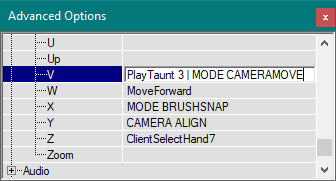
Prenez par exemple le mode Camera Movement (la première icône de la barre d'outils) : la commande interne d'UnrealEd pour sélectionner cette fonction est "MODE CAMERAMOVE". Pour assigner cette commande à une touche, ouvrez les options avancées, section Raw Key Bindings et ajoutez la commande "MODE CAMERAMOVE" à la touche désirée. Si une autre commande est déjà liée à la touche, séparez les deux avec "|". Comme dit précédemment, presque toutes les opérations d'UnrealEd peuvent être assignées de cette façon.
Pour connaître la commande interne d'UnrealEd pour la fonction voulue, ouvrez le log d'UnrealEd (Window → Log) et réalisez l'opération normalement. Le log mentionnera alors la commande utilisée en arrière-plan.
L'option ouvrant le log a été déplacée sous View → Log dans UnrealEd 2.0 et 3.0. Il est désormais aussi possible de l'ouvrir en cliquant sur une icône en bas de la fenêtre d'UnrealEd, à côté du champ Command.
Il y a deux limitations à cette technique. Tout d'abord, vous ne pouvez pas changer les commandes attribuées aux combinaisons avec Ctrl, comme par exemple Ctrl + W, car elles sont prédéterminées dans l'éditeur.
Ensuite, les touches 1, 2 et 3 sont automatiquement liées aux commandes "MODE SPEED 1/4/16", qui changent la vitesse de déplacement de la caméra. Ces commandes ne peuvent pas être supprimées. Attribuer un raccourci aux trois premiers chiffres fonctionne, mais utiliser ces raccourcis changera également la vitesse de la caméra.
Si une touche est utilisée dans une combinaison avec Ctrl, évitez de lui attribuer un raccourci. UnrealEd ne vérifiant pas si la touche Ctrl est enfoncée ou non, les deux commandes seraient alors exécutées simultanément. Ainsi, attribuer la commande "MAP SETBRUSH CLEARFLAGS=40 SETFLAGS=32" (qui transforme les brushes sélectionnés en semi-solides) à la touche "W" et utiliser Ctrl + W pour dupliquer un brush rendra automatiquement la copie semi-solide.
Il n'y a pas de limite au nombre de commandes que vous pouvez assigner à une même touche. Donner à une même touche des commandes de l'éditeur et d'autres commandes qui ne fonctionnent que dans le jeu ne cause aucun problème.
Exemples de raccourcis
Voici une liste des raccourcis que j'utilise dans UnrealEd, avec une explication pour chacun. Vous pouvez créer des raccourcis pour bien d'autres opérations, il ne s'agit pas d'une liste exhaustive.
Grille
- 1=MAP GRID X=1 Y=1 Z=1 : Utilise un pas de grille de 1.
- 2=MAP GRID X=2 Y=2 Z=2 : Utilise un pas de grille de 2.
- 3=MAP GRID X=4 Y=4 Z=4 : Utilise un pas de grille de 4.
- 4=MAP GRID X=8 Y=8 Z=8 : Utilise un pas de grille de 8.
- 5=MAP GRID X=16 Y=16 Z=16 : Utilise un pas de grille de 16.
- 6=MAP GRID X=32 Y=32 Z=32 : Utilise un pas de grille de 32.
- 7=MAP GRID X=64 Y=64 Z=64 : Utilise un pas de grille de 64.
- 8=MAP GRID X=0.5 Y=0.5 Z=0.5 : Utilise un pas de grille de 0.5 (étonnamment, cela marche).
Ordre des brushes
- 9=MAP SENDTO FIRST : Fais de ce brush le premier.
- 0=MAP SENDTO LAST : Fais de ce brush le dernier.
Ces deux commandes reviennent à utiliser Order → To First ou To Last dans le menu contextuel après un clic droit sur un brush.
Modes
- Space=MODE SPEED=4 : Ramène la caméra à sa vitesse moyenne.
- V=MODE CAMERAMOVE : Mode caméra normale.
- X=MODE BRUSHSNAP : Mode Snaped Brush Stretching, permet d'étirer les brushes en gardant les vertices alignés sur la grille.
- F=MODE TEXTUREPAN : Mode Pan Texture, permet de décaler les textures sur les surfaces sélectionnées.
- G=MODE TEXTUREROTATE : Mode Rotate Texture, permet de modifier l'orientation des textures sur les surfaces sélectionnées.
Transformations
- U=POLY TEXMULT UU=0 VV=0 UV=-1 VU=1 : Retourne la texture à 90 degrees sur les surfaces sélectionnées.
- E=MAP SETBRUSH CLEARFLAGS=40 SETFLAGS=32 : Rend les brushes sélectionnés semi-solides.
- Q=MAP SETBRUSH CLEARFLAGS=40 SETFLAGS=0 : Rend les brushes sélectionnés solides.
- J=ACTOR MIRROR X=-1 : Inverse les brushes sur l'axe X.
- K=ACTOR MIRROR Y=-1 : Inverse les brushes sur l'axe Y.
- L=ACTOR MIRROR Z=-1 : Inverse les brushes sur l'axe Z.
- T=ACTOR APPLYTRANSFORM : Commande "Transform Permanently".
- Y=CAMERA ALIGN : Aligne toutes les vues sur l'actor sélectionné.
- I=MAP BRUSH GET : Donne au brush rouge la forme du brush sélectionné (equivalent de Polygons → To Brush).
Si une description n'est pas claire et que vous ne comprenez pas une commande, assignez-la à une touche vierge et faites un essai.