 RSS Feed
Terrains pour Unreal 2
Créer un terrain dans Unreal 2 fonctionne de la même façon que dans UT2004, mais l'éditeur est beaucoup plus instable. Une différence importante, cependant, est que l'éditeur de terrains d'Unreal 2 ne peut pas créer ses propres heightmaps. En cliquant sur le bouton pour créer un nouveau terrain, on obtient un message d'erreur sans ambiguïté.
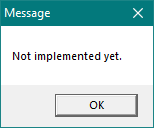
L'heightmap doit être créée hors d'UnrealEd et importée dans Unreal 2. Une fois ceci fait, l'édition peut se faire normalement.
Création d'une heightmap
La texture utilisée comme heightmap peut être créée dans n'importe quel logiciel d'édition graphique du moment que celui-ci peut créer des images en 8-bit (une palette de 256 couleurs). Il n'est pas nécessaire qu'elle soit en niveaux de gris. On peut y préparer l'esquisse du relief, mais le texture sera de toute façon irrémédiablement changée en niveaux de gris dans UnrealEd. Il est donc plus facile d'importer une heightmap vierge et de sculpter le terrain dans l'éditeur.
Comme toute autre texture, les dimensions de l'heightmap doivent être des puissances de 2 (64 x 64, 256 x 256, etc.). Enregistrez cette texture au format .pcx ou .bmp.
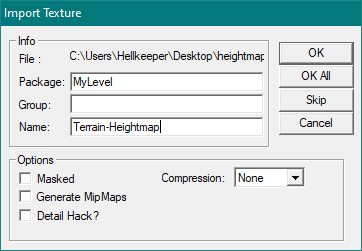
Cette image peut ensuite être importée (généralement dans le package MyLevel). Aucune compression ne doit être utilisée car UnrealEd convertirait la texture en DXT, la rendant inutilisable. Générer les mipmaps est aussi déconseillé, mais en pratique, cela ne pose généralement aucun problème.
La texture importée devrait apparaître dans le texture browser comme étant au format [P8], le format d'origine d'Unreal : 8-bit avec une palette de 256 couleurs. Il s'agit du seul format que l'éditeur de terrains peut convertir en [G16], le seul qu'Unreal peut utiliser comme heightmap.
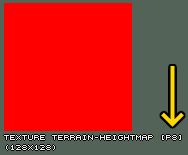
Si la texture est au format [RGBA] ou autre, l'image d'origine a sans doute été enregistrée en 16-bit et UnrealEd ne pourra pas en faire une heightmap.
Dans l'espace destiné à accueillir le terrain, ajoutez une ZoneInfo avec bTerrainZone = true. Ajoutez ensuite une TerrainInfo et insérez l'heightmap importée dans le champ TerrainMap de ses propriétés.
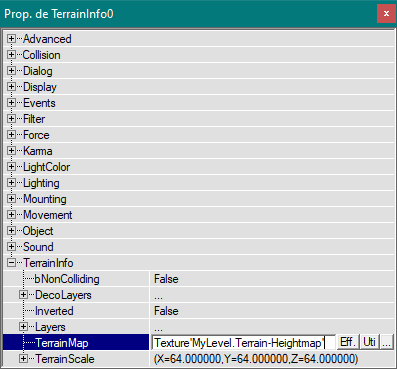
A ce stade, toute interaction avec la TerrainInfo (ne serait-ce que la déplacer ou la supprimer) fera planter l'éditeur. Rebuildez la map et sauvegardez.
Ouvrez l'éditeur de terrains. Si l'onglet Terrains, dans la partie inférieure de l'éditeur, ne contient rien, il suffit de passer à un des autres onglets (Layers ou Decorations) puis de revenir à l'onglet Terrains, qui sera alors mis à jour. Un clic droit sur l'heightmap permet alors de la convertir en 16-bit.
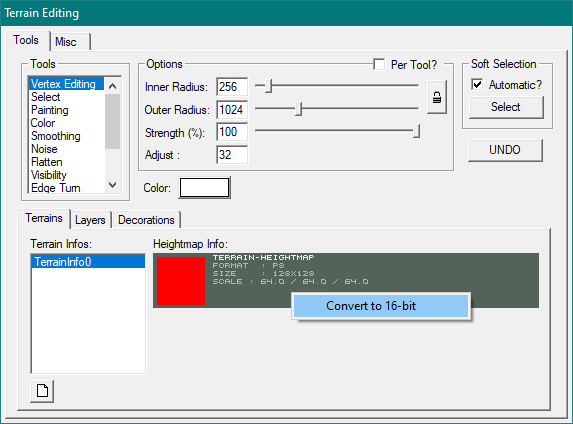
Là encore, la fenêtre de l'éditeur peut donner l'impression que rien ne s'est passé, mais passer à un autre onglet puis revenir dessus met la fenêtre à jour. On peut alors voir que l'heightmap est désormais au format G16. Généralement, la texture devient aussi entièrement noire, quelle qu'ait été sa couleur d'origine. Une fois la conversion faite, le terrain est déjà sculptable.
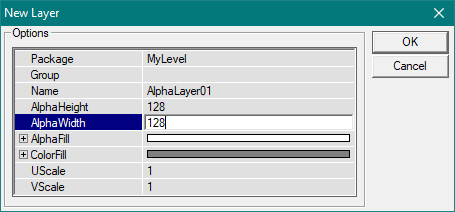
Dans l'onglet Layers, ajoutez un layer de la manière habituelle en paramétrant l'AlphaFill pour qu'il soit blanc, afin que la texture soit totalement opaque sur la totalité du terrain. AlphaHeight et AlphaWidth doivent être identiques aux dimensions de l'heightmap pour éviter les bugs d'affichage.
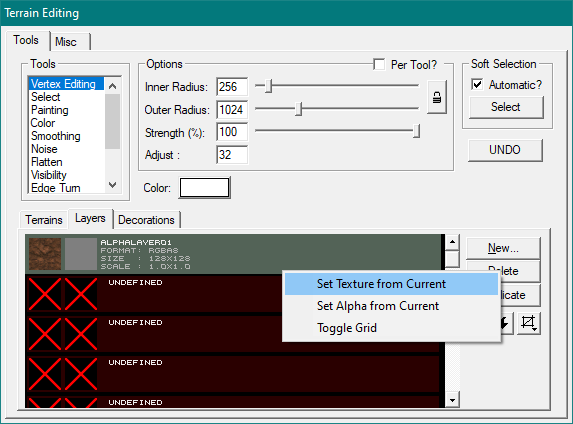
Attribuez une texture au layer. Remarquez que l'éditeur de terrains d'Unreal 2 montre la texture et l'AlphaMap associés à chaque layer dans la liste, ce qui n'est plus le cas dans UT2004.
Rebuildez le niveau pour faire apparaître le terrain. S'il était déjà présent et jouable auparavant, l'absence de layer l'empêchait d'être visible car aucune texture n'était appliquée à ses polygones. Notez que si la conversion en G16 a rendu l'heightmap totalement noire ou blanche, le maillage du terrain sera très loin au-dessus ou au-dessous de l'actor TerrainInfo. Utilisez le modez WireFrame dans la vue 3D pour le localiser à travers la géométrie du niveau (il apparaît comme un maillage de triangles blancs).
À partir de là, l'édition de terrain est exactement identique à UT2004, si ce n'est qu'il est important de sauvegarder très souvent, l'UnrealEd d'Unreal 2 étant beaucoup plus instable. De plus, utiliser n'importe quel outil sur le terrain mettra à jour l'éclairage sur la totalité du secteur concerné, ce qui fera apparaître de grands carrés noirs sur sa surface. Ajouter des Lights permet de faciliter l'édition et une Sunlight est conseillée car elle permet d'éclairer la totalité de la map.