 RSS Feed
Débuggage et code couleur
Code couleur
Avant qu'Unreal 2 ne sorte, Legend Entertainment a désactivé l'affichage des messages dans le jeu pour masquer les alertes de débuggage.
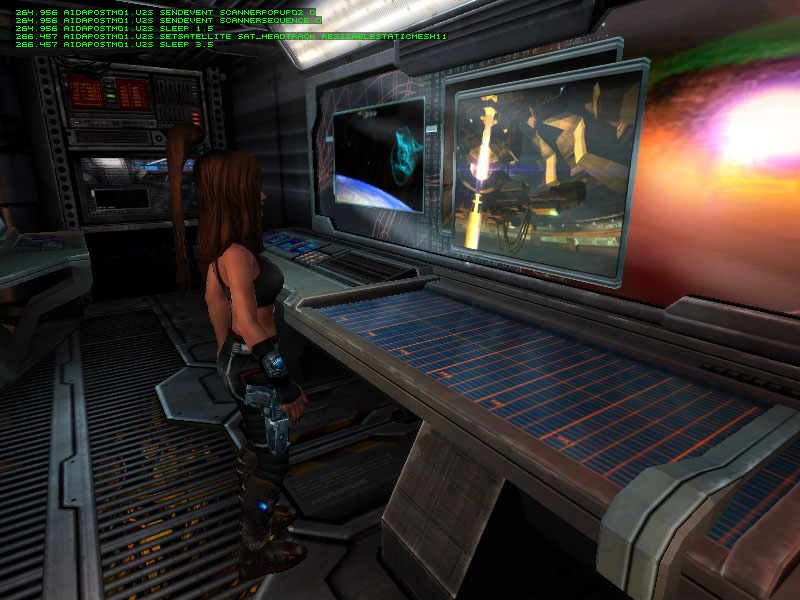
Lorsque l'on développe du contenu pour Unreal 2, ces messages sont cependant utiles et les réactiver peut s'avérer nécessaire.
Dans le dossier /Unreal2/UIScripts, changez l'attribut "lecture seule" du fichier UI.ui (activé par défaut car le jeu est installé depuis un CD). Ouvrez-le et cherchez la ligne suivante :
;Component=Console.MessageArea
Supprimez le caractère ";" qui transforme la ligne en un commentaire sans effet. Ce changement réactive la zone de messages dans le jeu (visible sur l'image ci-dessus : il s'agit du texte vert en haut de l'écran). Sauvegardez le fichier modifié.
Ouvrez User.ini et désactivez ces deux options (activées par défaut après l'installation du jeu) :
bDisableErrorColors = false
bDisableErrorMessages = false
Sauvegardez le fichier et lancez le jeu. Dans cette configuration, un personnage qui rencontre un problème change de couleur pour signaler les bugs.
Débuggage de scripts
Vous pouvez débugguer les scripts .u2s comme montré ci-dessus. Pour afficher les commandes AI en temps réel, ajoutez "Debugmode XX" au script lui-même. "Debugmode 11" est le mode le plus utile car il indique toutes les commandes qu'un personnage tente d'exécuter.
Pour mieux comprendre la syntaxe, ouvrez un script préexistant (par exemple Script/Atlantis/AidaPostM00.u2s) et décommentez la ligne Debugmode. Enregistrez la modification, jouez la première interlude sur l'Atlantis et observez le comportement d'Aida.
Ces messages peuvent aussi être activés pour la totalité du jeu en éditant User.ini :
[U2AI.ScriptControllerBase]
DebugMode=0
//DebugMode=1 // show internal debug info
//DebugMode=2 // dump commands and log executed commands
//DebugMode=3 // 1+2
//DebugMode=4 // dump events
//DebugMode=8 // dump control flow jumps (gotos, calls, onevent etc.)
//DebugMode=11 // dump everything but events
//DebugMode=15 // dump everything
ErrorMessageFrequency=3.0 // rate at which script errors are logged to screen in-game
"Debugmode 0" est le mode par défaut. Utilisez une autre valeur pour obenir des informations supplémentaires sur le comportement des Pawns de la map. Pour un level designer, "Debugmode 11" est suffit amplement pour débugguer les scripts. D'autres options, dans User.ini, peuvent être utiles, notamment si vous écrivez votre propre code .uc :
[Engine.LicenseeController]
DebugFlags=0
//DebugFlags=7 // anims
//DebugFlags=16 // basic AI (incl. state changes if bTrackStateChanges, etc.)
//DebugFlags=32 // attacks/weapons
//DebugFlags=64 // events
//DebugFlags=128 // movement
//DebugFlags=176 // all except anims and events
//DebugFlags=240 // all except anims
//DebugFlags=247 // all including anims
//DebugForced=true // show forced debug messages
bTrackStateChanges=false
//bTrackStateChanges=true // log gotostate/goto information
bDebugForced=false[U2AI.U2NPCController]
//bVisibleAI=true // show/hide AI intermediate/final destination actors[Engine.TriggerHelper]
//bDebugMode=true // log trigger debug info[U2.U2Pawn]
bDisableErrorColors=false
bDisableErrorMessages=false