 RSS Feed
Particle Editor
Champ d'action
Le Particle Editor est un outil fournissant une interface graphique pour réaliser des Emitters en présentant une liste simplifiée de paramètres. Cet éditeur permet de régler les principaux paramètres d'un système de particules sans plonger dans la longue liste de paramètres d'un Emitter. En contrepartie, beaucoup d'options ne sont pas accessibles dans le Particle Editor et les effets les plus compliquées nécessitent toujours de passer par les propriétés de l'actor lui-même.
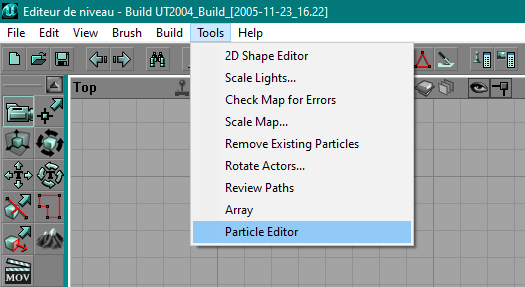
Le Particle Editor est accessible dans le menu Tools de l'éditeur.
Pour utiliser l'éditeur, un Emitter doit déjà être placé dans le niveau et sélectionné. Il ne peut pas s'agir d'un xEmitter. Il est ensuite possible de créer des systèmes de particules dans l'actor sélectionné, de les supprimer et de les dupliquer. Utiliser un Emitter avec le Particle Editor crée un lien entre l'éditeur et l'actor qui leur permet d'interragir : lorsque le Particle Editor est ouvert, sélectionner un Emitter géré par l'éditeur ouvre ses propriétés. À l'inverse, l'éditeur ne peut pas être utilisé pour modifier les paramètres d'un système de particules créé manuellement dans l'Emitter.
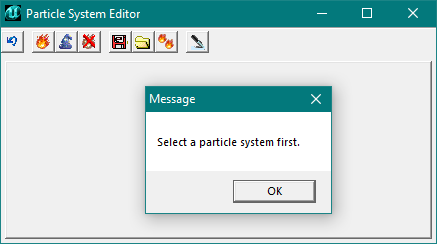
Tenter d'utiliser le Particle Editor sans avoir sélectionné un Emitter amène un message d'erreur.
Il faut bien noter la différence entre l'Emitter, qui est l'actor placé dans la map, et les systèmes de particules, qui sont ajoutés à l'Emitter et génèrent les particules. Ainsi, plusieurs systèmes de particules peuvent être ajoutés à un seul Emitter pour produire un effet combiné. Le Particle Editor ne peut manipuler qu'un seul Emitter à la fois, mais peut gérer plusieurs systèmes de particules dans cet Emitter à l'aide d'onglets séparés pour chacun. La confusion vient du fait que chaque système de particules porte un nom lié au type de particule qu'il génère : SpriteEmitter, MeshEmitter, TrailEmitter, SparkEmitter et BeamEmitter.

Notez au passage que le Particle Editor ne gère pas le TrailEmitter.
Interface
La barre d'outil de l'éditeur permet d'agir globalement sur l'actor.
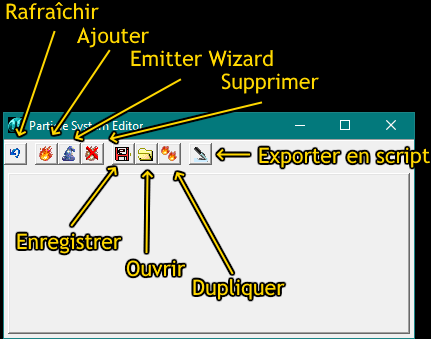
Le premier bouton permet de réinitaliser l'Emitter sélectionné ; les particules en vie dans l'éditeur sont supprimées et tous les chronomètres sont remis à zéro. Les trois outils suivants permettent respectivement d'ajouter un système de particules à l'éditeur, d'ajouter un système à l'aide de l'Emitter Wizard (expliqué plus bas) et de supprimer le système actuellement sélectionné.
À la suite, deux outils permettent de sauvegarder et d'ouvrir un Emitter. Les Emitters sont sauvés sous la forme de fichiers .emt qui peuvent s'ouvrir avec n'importe quel éditeur de texte et s'avèrent ne contenir que la copie de l'actor en mode texte, de la même façon qu'un actor copié dans un éditeur tel que le bloc-note.

Les deux derniers outils permettent respectivement de dupliquer le système de particules actuellement sélectionné (l'onglet ouvert dans le Particle Editor) et d'exporter l'actor comme un script indépendant en lui donnant un nom de classe et un package.
Avec un Emitter sélectionné, on peut ajouter un système de particules avec le second bouton. Il faut alors préciser le type de particules désiré et le nom (optionnel) du système. Il est ensuite ajouté à l'Emitter et apparaît sous la forme d'un onglet dans le Particle Editor.
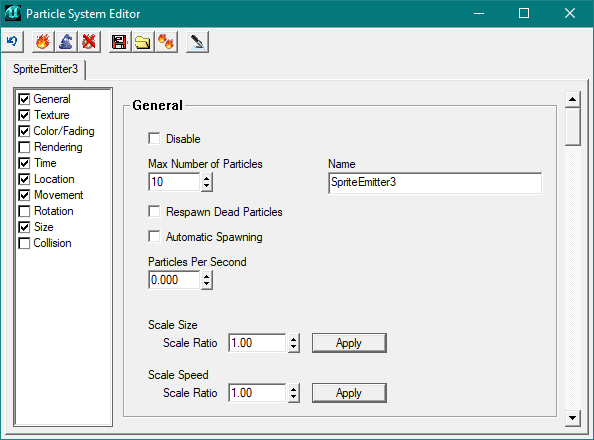
La partie droite de l'éditeur contient la totalité des paramètres accessibles par le biais du Particle Editor. Ils sont regroupés en rubriques qui peuvent être cachées ou affichées à volonté en cochant ou décochant la case correspondante dans la partie gauche de la fenêtre. Chaque rubrique correspond à un onglet des propriétés de l'Emitter et chaque paramètre correspond à une propriété équivalente.

Beaucoup d'onglets de l'Emitter n'ont pas de rubrique équivalente dans le Particle Editor et doivent donc être modifiés manuellement (par exemple l'onglet Revolution). D'autres sont combinés : Color et Fading sont regroupés dans une rubrique Color/Fading.
En cliquant à gauche sur le nom d'une rubrique affichée, la partie droite de l'éditeur se déplace instantanément vers les paramètres correspondants.
Toutes les modifications faites dans le Particle Editor sont immédiatement visibles dans la vue 3D de l'éditeur si le rendu en temps réel est activé. Cependant, par défaut, les systèmes de particules créés par le Particle Editor sont désactivés, contrairement à ceux créés manuellement dans l'Emitter. Il faut donc activer Automatic Spawning dans la rubrique General.
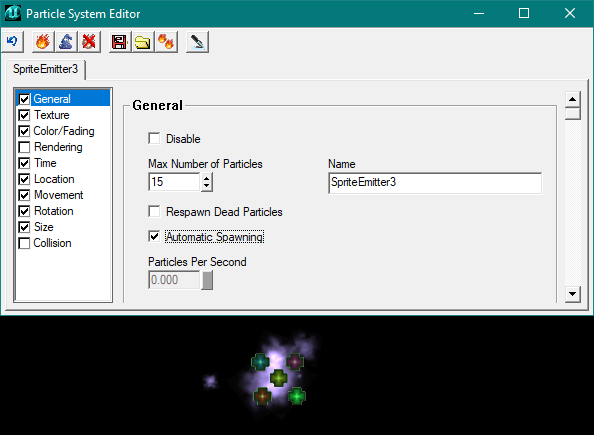
Les paramètres se modifient de façon très classique : cases à cocher, glissières permettant d'ajuster des valeurs, menus déroulants, etc. En revanche, certains contrôles sont assez obscurs. En premier lieu, certaines variables sont affichées dans des cases à côté desquelles se trouvent deux flèches et des briques Lego.
Pour modifier les valeurs, il est possible d'entrer la valeur à la main, de cliquer sur les flèches vers le haut ou le bas pour l'augmenter ou la baisser, mais on peut aussi cliquer sur l'une des flèches et déplacer le curseur de la souris vers le haut ou le bas.
Les briques Lego bleues et rouges permettent de relier les valeurs Min et Max de différents manières. Si l'une est bleue et l'autre rouge, les deux valeurs peuvent être ajustées indépendamment. Lorsque les deux briques sont bleues, le champ Min est grisé et la valeur spécifiée dans Max sert aussi de minimum. Enfin, si les deux briques sont rouges, les valeurs sont inversées : entrer un nombre positif dans le champ Max donnera immédiatement la même valeur en négatif dans Min et vice versa.
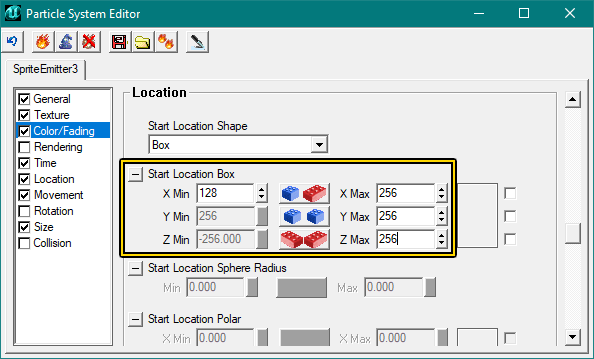
Pour un certain nombre d'options où des valeurs peuvent être données sur les axes X, Y et Z, il est possible de verrouiller certains axes les uns sur les autres avec un autre bouton à base de briques Lego.
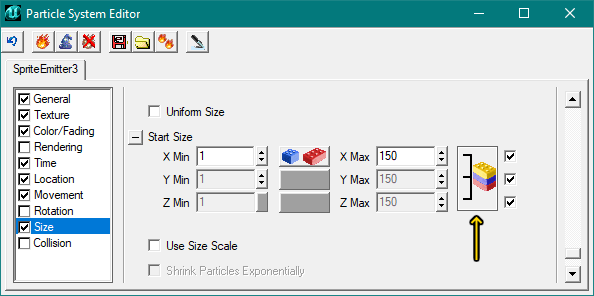
En cochant les cases à droite du cadre, on peut activer trois briques : jaune pour le X, bleu pour le Y et rouge pour le Z. Activer une seule de ces cases n'a pas d'effet, mais si plusieurs sont cochées, toutes les cases correspondantes sont désactivées à l'exception de celles de la brique la plus haute de la pile. Toute modification de ces cases est répercutée sur les autres axes cochés.
Deux derniers paramètres particuliers méritent une attention : dans Color/Fading, les deux valeurs Fade-In End Time et Fade-Out Start Time peuvent être reliées grâce à un bouton avec un cadenas.

Si ce bouton est enclenché, l'écart entre les deux valeurs reste fixe et déplacer la glissière d'un de ces paramètres déplace l'autre simultanément pour maintenir le même écart.
Enfin, le ColorScale est clairement visualisé. S'il n'est pas possible de donner plusieurs étapes dans le Particle Editor (seulement deux valeurs sont possibles), les deux couleurs sont visibles au fur et à mesure que les canaux RGB sont ajustés et le RelativeTime des deux étapes est illustré.
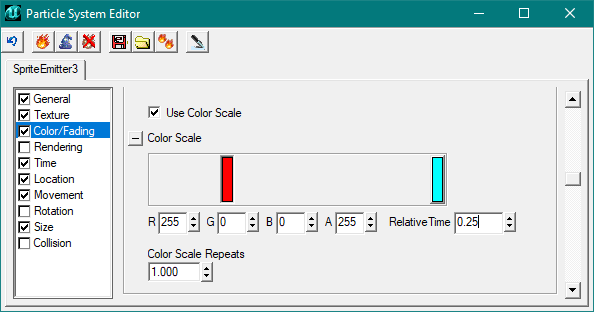
Pour le reste, le Particle Editor ne diffère en rien d'un Emitter configuré manuellement, mis à part sa simplicité d'usage et son nombre restreint de paramètres.
Emitter Wizard
Le troisième bouton de la barre d'outil du Particle Editor lance l'Emitter Wizard, le générateur automatique d'Emitters. Il s'agit d'un système simple pour réaliser un système de particules à l'aide d'un questionnaire à choix multiples.
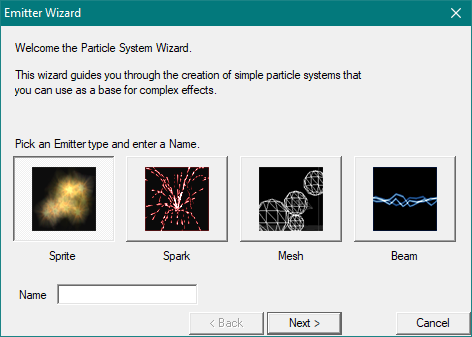
Le questionnaire est illustré de façon très explicite. Les choix à faire sont, dans l'ordre :
- Le type d'Emitter et son nom ;
- La texture utilisée comme particule et l'activation ou nom du Fade In et du Fade Out. Si l'Emitter est un MeshEmitter, cette étape permet de choisir un static-mesh au lieu d'une texture ;
- La taille et la forme de la zone de spawn des particules, qui peut être un point, un cube, une sphère ou un plan horizontal ou vertical ;
- Le mouvement des particules, linéaire, en éventail ou en expansion sphérique autour de la zone de spawn. La vitesse et la direction sont aussi à choisir, mais il est possible de cocher une case pour paramétrer une absence totale de mouvement ;
- La force de la gravité appliquée sur les particules ainsi que l'activation de leur collision ;
- La vitesse de rotation des particules et si chacune reçoit, au spawn, une orientation aléatoire ;
- La densité des particules et leur taille ;
- La durée de vie des particules, leur émission en salves ou en flot régulier et leur renouvellement.
Pour un BeamEmitter, trois différences sont à noter : l'absence de réglages pour la vitesse et l'absence de mouvement à la quatrième étape, l'absence de la cinquième, qui permet de paramétrer la gravité et la collision, et le remplacement de la dernière étape (émission et durée de vie des particules) par une autre permettant de choisir la structure et la longueur des segments du BeamEmitter.
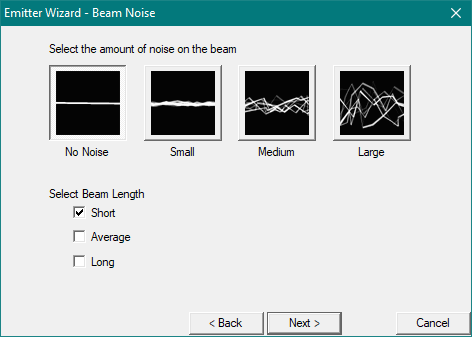
Un écran final permet d'annuler ou de terminer l'Emitter. Le questionnaire ne permet que de prototyper l'effet de manière assez basique, il est donc nécessaire de le modifier à la main ou par le Particle Editor afin d'affiner le résultat.